Domain spinzone.de kaufen?
Wir ziehen mit dem Projekt
spinzone.de um.
Sind Sie am Kauf der Domain
spinzone.de interessiert?
domain@kv-gmbh.de · 0541-91531010
Domain spinzone.de kaufen?
Wie prüfe ich den Verbindungsstatus meines WLAN-Netzwerks?
Um den Verbindungsstatus deines WLAN-Netzwerks zu prüfen, öffne die Netzwerkeinstellungen auf deinem Gerät. Dort siehst du, ob du mit dem WLAN verbunden bist und wie die Signalstärke ist. Alternativ kannst du auch die Einstellungen deines Routers aufrufen und dort den Status der verbundenen Geräte überprüfen. **
Wie kann ich den Verbindungsstatus meines Geräts überprüfen?
Um den Verbindungsstatus deines Geräts zu überprüfen, gehe zu den Einstellungen und wähle den Bereich für Netzwerkverbindungen aus. Dort siehst du, ob du mit WLAN, Bluetooth oder Mobilfunk verbunden bist. Alternativ kannst du auch das Symbol in der Statusleiste deines Geräts überprüfen, um den aktuellen Verbindungsstatus anzuzeigen. **
Ähnliche Suchbegriffe für WLAN-Verbindungsstatus
Top-Angebote
Produkte zum Begriff WLAN-Verbindungsstatus:
-
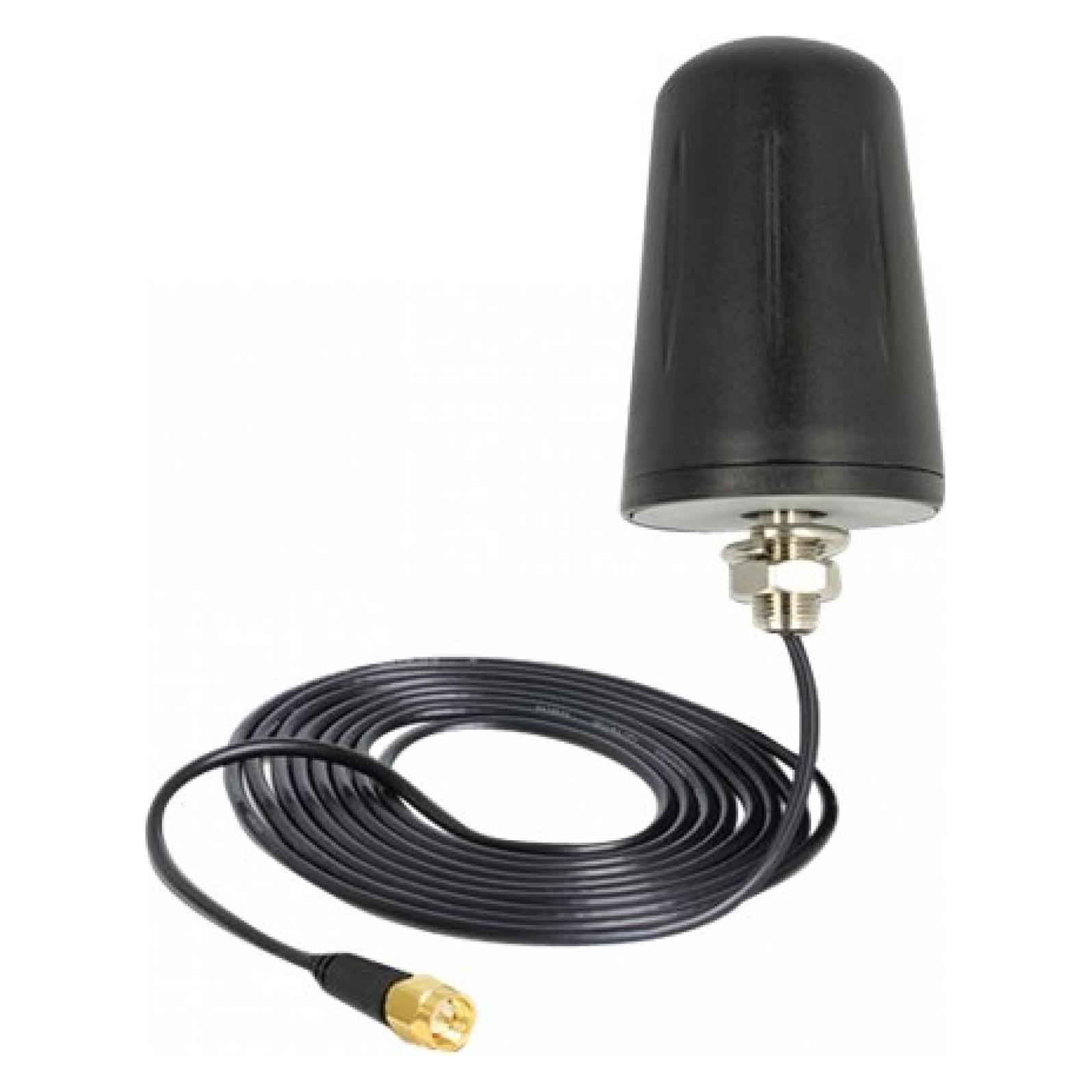
Delock Outdoor WLAN Antenne, IP67, 3m Kabel (WLAN), NetzwerkantenneDiese Delock WLAN-Antenne ermöglicht die Nutzung beider WLAN-Bänder im Innen- und Aussenbereich. Anschluss: RP-SMA-Stecker Frequenzbereich: 2400 - 2500 MHz; 5150 - 5875 MHz Antennengewinn: 0 dBi Impedanz: 50 Ohm Polarisation: linear vertikal VSWR: 2.0 - 2.5 Betriebstemperatur: -10 °C bis 50 °C Schutzklasse: IP67 Schraubmontage mit 13 mm Loch Farbe: weiss Abmessungen (L x B x H): ca. 77 x 45 x 45 mm Kabeltyp: koaxial Kabeltyp: ULA100 Kabeldämpfung: 1,40 dB bei 2500 MHz pro Meter; 2,30 dB bei 5875 MHz pro Meter Kabeldurchmesser: 2,79 mm Kabellänge einschliesslich Stecker: ca. 3 m Systemanforderungen: Gerät mit RP-SMA-Anschluss Lieferumfang: WLAN-Antenne Montagemutter.74,38 €*Versand: 0,00 €Sichere Weiterleitung zum Anbieter
-
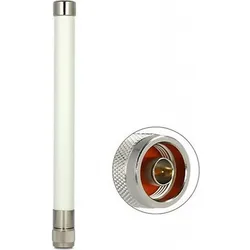
Delock WLAN Antenne, 6-8 dBi, starr,Outdoor (WLAN), NetzwerkantenneKurzinformation: DeLOCK WLAN-Antenne - Antenne - 802.11 a/h/b/g/n/ac - Aussenbereich - 8 dBi - omnidirektional - weiss Gruppe: Netzwerkzubehör Hersteller: DeLOCK Hersteller-Teilenummer: 88821 Modell: WLAN-Antenne EAN/UPC: 4043619888214 Produktbeschreibung: DeLOCK WLAN-Antenne - Antenne Produkttyp: Antenne Abmessungen (Breite x Tiefe x Höhe): 2,25 cm x 2,25 cm x 28 cm Gewicht: 120 g Produktmaterial: Glasfaser Anwendung: Aussenbereich Richtcharakteristik: Omnidirektional Kompatibilität: 802.11 a/h/b/g/n/ac Frequenzbereich: 2,4 - 2,4835 GHz, 5,15 - 5,875 GHz Antenne Gewinn: 8 dBi Detaillierte Informationen: Allgemein Produkttyp: Antenne Produktmaterial: Glasfaser Breite: 2,25 cm Tiefe: 2,25 cm Höhe: 28 cm Gewicht: 120 g Farbe: Weiss Antenne Anwendung: Aussenbereich Richtcharakteristik: Omnidirektional Kompatibilität: 802.11 a/h/b/g/n/ac Frequenzbereich: 2,4 - 2,4835 GHz, 5,15 - 5,875 GHz Antenne Gewinn: 8 dBi Stehwellenverhältnis: 1,5:1 Horizontale Strahlbreite: 360° Vertikale Strahlbreite: 23° Impedanz: 50 Ohm Verdrahtung & Schaltung Anschlusstyp: 1 x N-Buchse Umgebungsbedingungen Min. Betriebstemperatur: -40 °C Max. Betriebstemperatur: 80 °C.37,73 €*Versand: 0,00 €Sichere Weiterleitung zum Anbieter


-
Wie kann der Verbindungsstatus zwischen zwei Geräten überprüft werden? Woran erkenne ich, ob eine stabile Verbindung zwischen meinem Smartphone und meinem WLAN-Netzwerk besteht?
Der Verbindungsstatus zwischen zwei Geräten kann überprüft werden, indem man auf dem Smartphone die WLAN-Einstellungen öffnet und nach dem verbundenen Netzwerk sucht. Dort wird angezeigt, ob eine Verbindung besteht. Eine stabile Verbindung zwischen Smartphone und WLAN-Netzwerk besteht, wenn das WLAN-Symbol in der Statusleiste durchgehend angezeigt wird und keine Verbindungsabbrüche auftreten. **
-
Wie überprüfe ich den Verbindungsstatus meines Geräts mit dem Internet?
1. Überprüfe die WLAN- oder Netzwerkverbindung auf deinem Gerät. 2. Öffne einen Webbrowser und versuche eine Website zu laden. 3. Wenn die Website geladen wird, ist dein Gerät mit dem Internet verbunden. **
-
Wie überprüfe ich den Verbindungsstatus meines Geräts mit einem Netzwerk?
1. Gehe zu den Einstellungen deines Geräts. 2. Wähle den Punkt "WLAN" oder "Netzwerkverbindungen" aus. 3. Dort siehst du den aktuellen Verbindungsstatus und kannst bei Bedarf eine Verbindung herstellen oder trennen. **
-
Wie kann man den Verbindungsstatus seines Geräts überprüfen und verbessern?
Um den Verbindungsstatus seines Geräts zu überprüfen, kann man in den Einstellungen nachsehen oder das Symbol für die Netzwerkverbindung in der Taskleiste überprüfen. Um den Verbindungsstatus zu verbessern, kann man näher an den Router gehen, störende Geräte entfernen oder ein Signalverstärker verwenden. Außerdem kann man die WLAN-Einstellungen optimieren und sicherstellen, dass das Gerät auf dem neuesten Stand ist. **
Was muss ich tun, um den Verbindungsstatus meines Geräts zu überprüfen?
Um den Verbindungsstatus deines Geräts zu überprüfen, öffne die Einstellungen und gehe zu den Netzwerkeinstellungen. Dort kannst du sehen, ob dein Gerät mit WLAN, Bluetooth oder anderen Netzwerken verbunden ist. Alternativ kannst du auch das Symbol in der Statusleiste überprüfen, um den aktuellen Verbindungsstatus anzuzeigen. **
Was sind die möglichen Verbindungsstatus bei einer Netzwerkverbindung und wie können sie überprüft werden?
Die möglichen Verbindungsstatus bei einer Netzwerkverbindung sind verbunden, begrenzt verbunden und getrennt. Sie können überprüft werden, indem Sie auf das Netzwerksymbol in der Taskleiste klicken und den aktuellen Status überprüfen. Alternativ können Sie auch die Eingabeaufforderung öffnen und den Befehl "ipconfig" eingeben, um den Verbindungsstatus anzuzeigen. **
Top-Angebote
Produkte zum Begriff WLAN-Verbindungsstatus:
-
Delock Outdoor WLAN Antenne, IP67, 3m Kabel (WLAN), NetzwerkantenneDiese Delock WLAN-Antenne ermöglicht die Nutzung beider WLAN-Bänder im Innen- und Aussenbereich. Anschluss: RP-SMA-Stecker Frequenzbereich: 2400 - 2500 MHz; 5150 - 5875 MHz Antennengewinn: 0 dBi Impedanz: 50 Ohm Polarisation: linear vertikal VSWR: 2.0 - 2.5 Betriebstemperatur: -10 °C bis 50 °C Schutzklasse: IP67 Schraubmontage mit 13 mm Loch Farbe: weiss Abmessungen (L x B x H): ca. 77 x 45 x 45 mm Kabeltyp: koaxial Kabeltyp: ULA100 Kabeldämpfung: 1,40 dB bei 2500 MHz pro Meter; 2,30 dB bei 5875 MHz pro Meter Kabeldurchmesser: 2,79 mm Kabellänge einschliesslich Stecker: ca. 3 m Systemanforderungen: Gerät mit RP-SMA-Anschluss Lieferumfang: WLAN-Antenne Montagemutter.74,38 €*Versand: 0,00 €Sichere Weiterleitung zum Anbieter
-
Wie prüfe ich den Verbindungsstatus meines WLAN-Netzwerks?
Um den Verbindungsstatus deines WLAN-Netzwerks zu prüfen, öffne die Netzwerkeinstellungen auf deinem Gerät. Dort siehst du, ob du mit dem WLAN verbunden bist und wie die Signalstärke ist. Alternativ kannst du auch die Einstellungen deines Routers aufrufen und dort den Status der verbundenen Geräte überprüfen. **
-
Wie kann ich den Verbindungsstatus meines Geräts überprüfen?
Um den Verbindungsstatus deines Geräts zu überprüfen, gehe zu den Einstellungen und wähle den Bereich für Netzwerkverbindungen aus. Dort siehst du, ob du mit WLAN, Bluetooth oder Mobilfunk verbunden bist. Alternativ kannst du auch das Symbol in der Statusleiste deines Geräts überprüfen, um den aktuellen Verbindungsstatus anzuzeigen. **
-
Wie kann der Verbindungsstatus zwischen zwei Geräten überprüft werden? Woran erkenne ich, ob eine stabile Verbindung zwischen meinem Smartphone und meinem WLAN-Netzwerk besteht?
Der Verbindungsstatus zwischen zwei Geräten kann überprüft werden, indem man auf dem Smartphone die WLAN-Einstellungen öffnet und nach dem verbundenen Netzwerk sucht. Dort wird angezeigt, ob eine Verbindung besteht. Eine stabile Verbindung zwischen Smartphone und WLAN-Netzwerk besteht, wenn das WLAN-Symbol in der Statusleiste durchgehend angezeigt wird und keine Verbindungsabbrüche auftreten. **
-
Wie überprüfe ich den Verbindungsstatus meines Geräts mit dem Internet?
1. Überprüfe die WLAN- oder Netzwerkverbindung auf deinem Gerät. 2. Öffne einen Webbrowser und versuche eine Website zu laden. 3. Wenn die Website geladen wird, ist dein Gerät mit dem Internet verbunden. **
Ähnliche Suchbegriffe für WLAN-Verbindungsstatus
-
Delock WLAN Antenne, 6-8 dBi, starr,Outdoor (WLAN), NetzwerkantenneKurzinformation: DeLOCK WLAN-Antenne - Antenne - 802.11 a/h/b/g/n/ac - Aussenbereich - 8 dBi - omnidirektional - weiss Gruppe: Netzwerkzubehör Hersteller: DeLOCK Hersteller-Teilenummer: 88821 Modell: WLAN-Antenne EAN/UPC: 4043619888214 Produktbeschreibung: DeLOCK WLAN-Antenne - Antenne Produkttyp: Antenne Abmessungen (Breite x Tiefe x Höhe): 2,25 cm x 2,25 cm x 28 cm Gewicht: 120 g Produktmaterial: Glasfaser Anwendung: Aussenbereich Richtcharakteristik: Omnidirektional Kompatibilität: 802.11 a/h/b/g/n/ac Frequenzbereich: 2,4 - 2,4835 GHz, 5,15 - 5,875 GHz Antenne Gewinn: 8 dBi Detaillierte Informationen: Allgemein Produkttyp: Antenne Produktmaterial: Glasfaser Breite: 2,25 cm Tiefe: 2,25 cm Höhe: 28 cm Gewicht: 120 g Farbe: Weiss Antenne Anwendung: Aussenbereich Richtcharakteristik: Omnidirektional Kompatibilität: 802.11 a/h/b/g/n/ac Frequenzbereich: 2,4 - 2,4835 GHz, 5,15 - 5,875 GHz Antenne Gewinn: 8 dBi Stehwellenverhältnis: 1,5:1 Horizontale Strahlbreite: 360° Vertikale Strahlbreite: 23° Impedanz: 50 Ohm Verdrahtung & Schaltung Anschlusstyp: 1 x N-Buchse Umgebungsbedingungen Min. Betriebstemperatur: -40 °C Max. Betriebstemperatur: 80 °C.37,73 €*Versand: 0,00 €Sichere Weiterleitung zum Anbieter
-
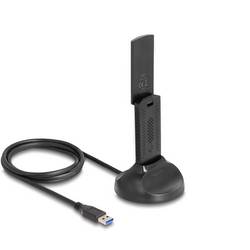
Delock 12771 WLAN Adapter WLANDieser Wireless LAN USB Stick von Delock kann an einen Computer angeschlossen werden, um mit einem WLAN Netzwerk verbunden zu werden. Der WLAN Stick kann mit einem AccessPoint oder WLAN-Router im 2,4 GHz und 5 GHz Band verwendet werden. Wi-Fi 6 Durch die 802.11ax Technologie sind höhere Datenraten besonders in Umgebungen mit vielen Geräten möglich. Magnetischer Standfuß Mit Hilfe der variablen Neigung der Kippantenne und durch den magnetischen Standfuß kann die Antenne individuell positioniert werden.63,99 €*Versand: 4,95 €Sichere Weiterleitung zum Anbieter
-
Wie überprüfe ich den Verbindungsstatus meines Geräts mit einem Netzwerk?
1. Gehe zu den Einstellungen deines Geräts. 2. Wähle den Punkt "WLAN" oder "Netzwerkverbindungen" aus. 3. Dort siehst du den aktuellen Verbindungsstatus und kannst bei Bedarf eine Verbindung herstellen oder trennen. **
-
Wie kann man den Verbindungsstatus seines Geräts überprüfen und verbessern?
Um den Verbindungsstatus seines Geräts zu überprüfen, kann man in den Einstellungen nachsehen oder das Symbol für die Netzwerkverbindung in der Taskleiste überprüfen. Um den Verbindungsstatus zu verbessern, kann man näher an den Router gehen, störende Geräte entfernen oder ein Signalverstärker verwenden. Außerdem kann man die WLAN-Einstellungen optimieren und sicherstellen, dass das Gerät auf dem neuesten Stand ist. **
-
Was muss ich tun, um den Verbindungsstatus meines Geräts zu überprüfen?
Um den Verbindungsstatus deines Geräts zu überprüfen, öffne die Einstellungen und gehe zu den Netzwerkeinstellungen. Dort kannst du sehen, ob dein Gerät mit WLAN, Bluetooth oder anderen Netzwerken verbunden ist. Alternativ kannst du auch das Symbol in der Statusleiste überprüfen, um den aktuellen Verbindungsstatus anzuzeigen. **
-
Was sind die möglichen Verbindungsstatus bei einer Netzwerkverbindung und wie können sie überprüft werden?
Die möglichen Verbindungsstatus bei einer Netzwerkverbindung sind verbunden, begrenzt verbunden und getrennt. Sie können überprüft werden, indem Sie auf das Netzwerksymbol in der Taskleiste klicken und den aktuellen Status überprüfen. Alternativ können Sie auch die Eingabeaufforderung öffnen und den Befehl "ipconfig" eingeben, um den Verbindungsstatus anzuzeigen. **
* Alle Preise verstehen sich inklusive der gesetzlichen Mehrwertsteuer und ggf. zuzüglich Versandkosten. Die Angebotsinformationen basieren auf den Angaben des jeweiligen Shops und werden über automatisierte Prozesse aktualisiert. Eine Aktualisierung in Echtzeit findet nicht statt, so dass es im Einzelfall zu Abweichungen kommen kann. ** Hinweis: Teile dieses Inhalts wurden von KI erstellt.